redntfy セットアップガイド
redntfy を使い始めるための Redmine 側の準備から起動確認までを、画像付きで案内します。 このページの手順を上から順に進めると、チケットの更新通知が届く状態になります。
1. API アクセスキーの取得
redntfy が Redmine へアクセスするための鍵となる文字列を取得します。
画面右上の「個人設定」を開き、右サイドバーの「API アクセスキー」で「表示」をクリックするとキーが現れます。 隣のアイコンをクリックするとクリップボードにコピーできます。
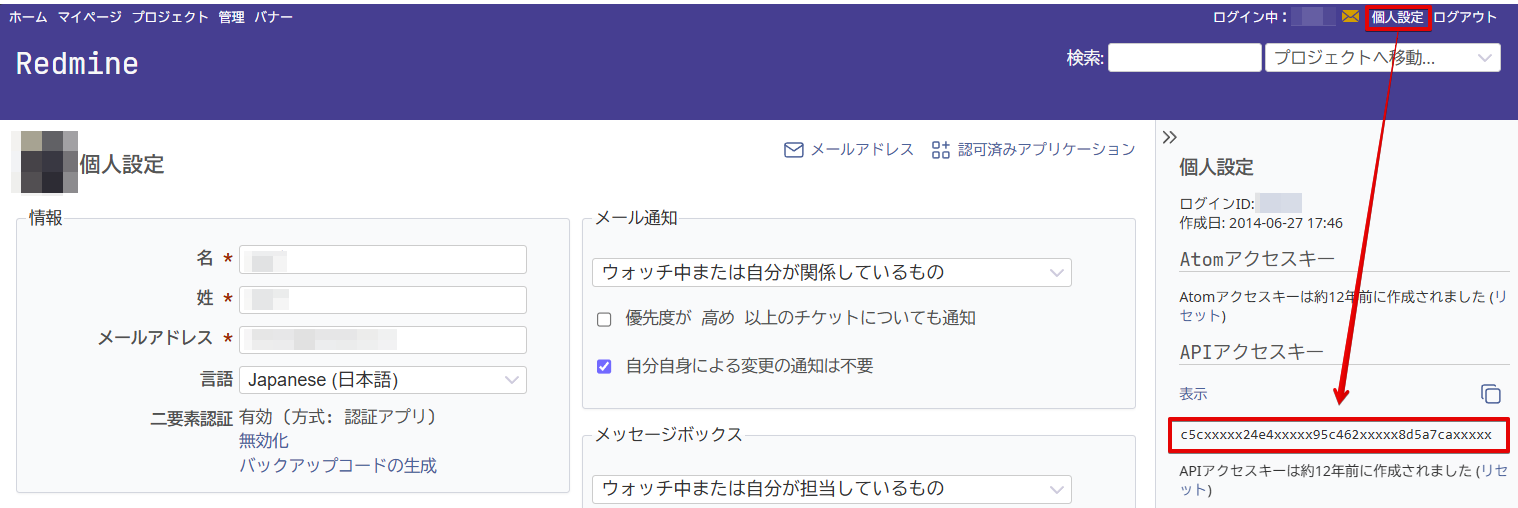
画像に写っているキーの値は例示用のダミーです。 取得したキーは他人に知られないよう扱ってください。
「API アクセスキー」の欄そのものが見当たらない場合、Redmine の REST API が無効になっています。 管理者に「管理」→「設定」→「API」で「RESTful な Web サービスを有効にする」を有効化してもらってください。
2. 設定ファイルへの記載
redntfy.exe と同じフォルダに redntfy.local.toml を作成し、取得した情報を記載します。
[redmine]
url     = "https://redmine.example.com"
api_key = "c5cxxxxx24e4xxxxx95c462xxxxx8d5a7caxxxxx"
url:お使いの Redmine の URLapi_key:手順 1 で取得した API アクセスキー(上記の値は例示用のダミー)
この 2 つだけで、自分(と所属グループ)が担当のオープンチケットが追跡対象になります。 追跡範囲を自分で調整したい場合は、手順 4 でカスタムクエリを設定します。
3. 起動と確認
redntfy.exe を起動(設定ファイルの編集前から起動していたなら再起動)します。
タスクトレイのアイコンにカーソルを乗せて(または左クリックして)、チケット一覧が表示されれば設定は完了です。
以降は追跡対象のチケットが新着・更新されるたびに通知が届きます。
4. カスタムクエリで追跡範囲を調整する(任意)
追跡するチケットの範囲は、Redmine のカスタムクエリで自由に決められます。 担当チケットの追跡だけで足りている間は、この手順は不要です。 カスタムクエリ機能そのものの説明は 5分でわかるRedmineの「カスタムクエリ」機能 を参照してください。 ここでは redntfy から参照できるクエリを作るための要点だけを説明します。
最も重要な点はひとつです。 プロジェクトを選んでいない状態で、上部メニューの「チケット」から作成してください。 特定プロジェクトの画面で保存したクエリは API から参照できず、redntfy が使えません。
フィルタを設定し、「カスタムクエリを保存」で名前を付けて保存すると、右サイドバーの「マイカスタムクエリ」に現れます。 クエリの名前は自由に付けて構いません。(画像の「redntfy 1」「redntfy 2」は一例)
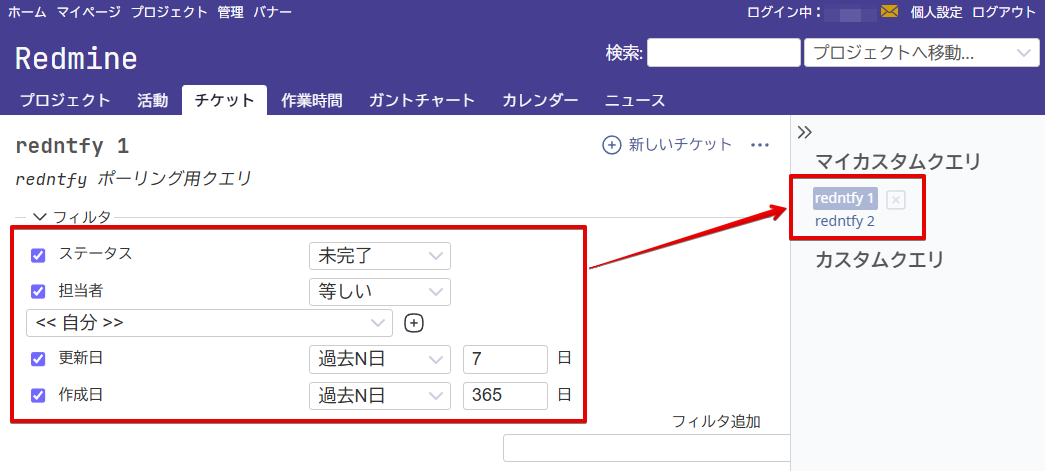
フィルタの設定例です。
| フィルタ | 条件 | 値 |
|---|---|---|
| ステータス | 未完了 | |
| 担当者 | 等しい | « 自分 » |
| 更新日 | 過去N日 | 7 |
| 作成日 | 過去N日 | 365 |
期間で絞る 2 条件は必須ではありませんが、追跡対象が際限なく増えるのを防げるためおすすめです。
保存できたら、サイドバーのクエリ名をクリックして開き、ブラウザのアドレスバーに表示される ?query_id=N の数値を控えてください。
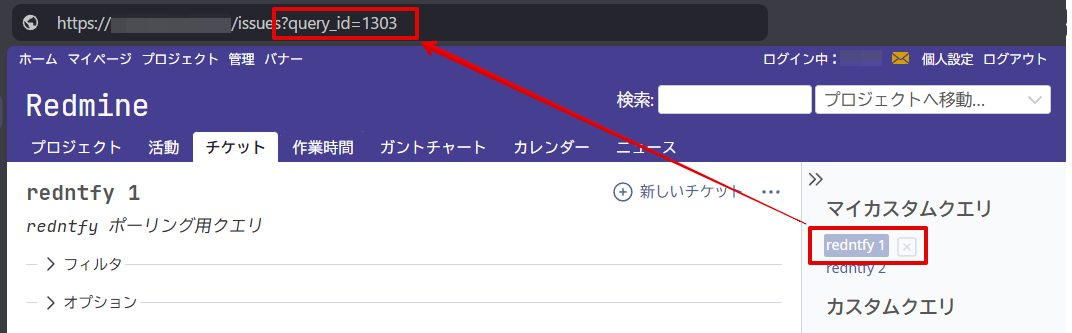
控えた番号を redntfy.local.toml の [redmine] に追記し、redntfy を再起動します。
query_ids = [1303]
複数のクエリを追跡する場合は query_ids = [1303, 1304] のように並べます。
先頭の番号のクエリが、通知やチケット一覧の末尾から Redmine を開くときの画面に使われます。
うまくいかないとき
-
一覧に 1 件も表示されない
追跡対象のチケットが本当にあるか、Redmine の画面で確認してください。担当チケットの追跡なら「チケット」画面で担当者を自分に絞り、カスタムクエリ設定時は同じクエリを開いて確認できます。 -
トレイアイコンが無効状態の表示になっている
設定に不備があります。アイコンにマウスを載せると原因が表示されるので、案内に従って設定を直し、redntfy を再起動してください。 -
通知が来ない
トレイアイコンの右クリックメニューで「今すぐ更新」を実行し、反応を確認してください。詳しい動作記録は同メニューの「ログファイルを開く」で確認できます。
解決しない場合は GitHub リポジトリ の README も参照してください。